
Tous les outils utiles.
Un seul endroit.
CAREV MultiTools rassemble le diagnostic de votre PC, l’installation de logiciels, la maintenance Windows et les connexions FTP et SSH dans une interface en français.
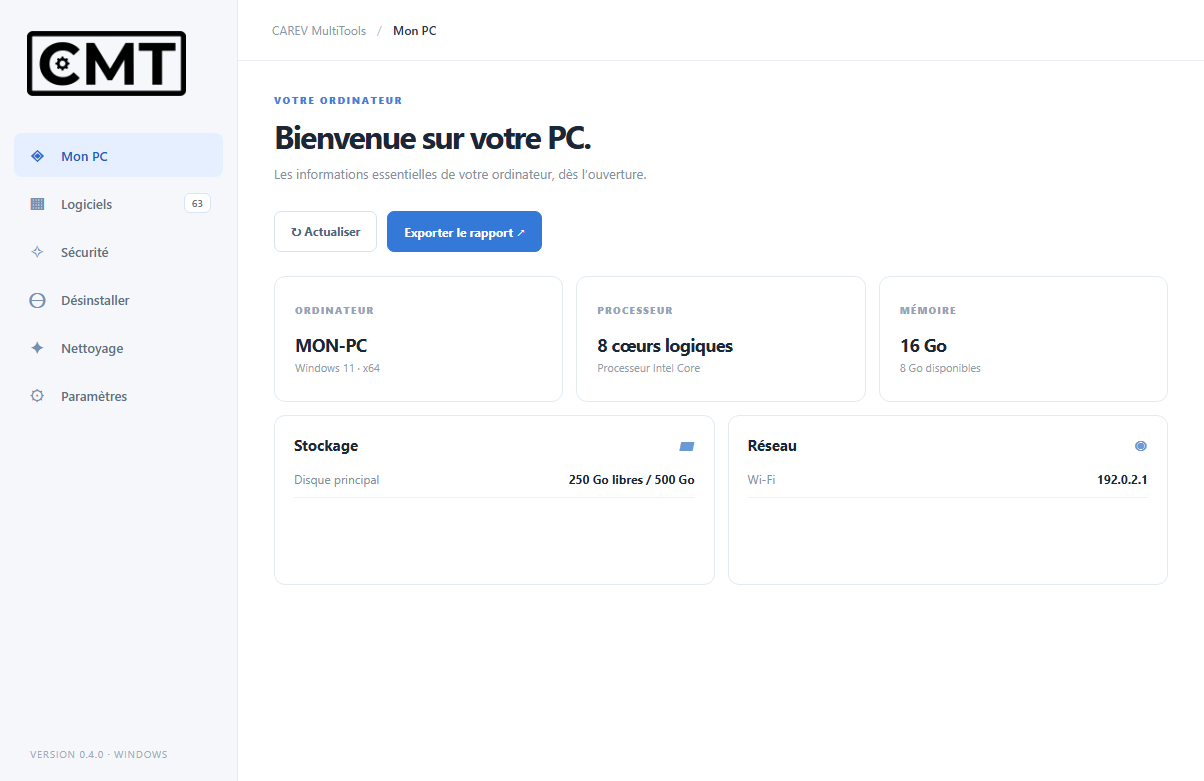
Comprendre son ordinateur dès l’ouverture.
La première page de CAREV présente le nom de l’ordinateur, Windows, le processeur, la mémoire, les disques et les adresses réseau. Un diagnostic plus complet rassemble les composants détectés dans une vue lisible.
Carte mère et BIOS, processeur, barrettes de RAM, carte graphique et écrans, disques physiques, volumes, réseau, audio, batterie et périphériques USB.
Consultez les erreurs et avertissements récents des journaux Système et Application, avec la date et la source de chaque événement.
Actualisez les informations, puis exportez un rapport PDF ou texte pour conserver un état du PC ou préparer une demande d’assistance.
Installer les applications courantes.
Le catalogue contient 78 logiciels classés en six familles : indispensables, sécurité et maintenance, dépannage, gaming et multimédia, développement, bureautique et professionnels. Une recherche et des filtres aident à trouver rapidement le bon outil.
Choisissez plusieurs logiciels, lancez les installations et consultez le résultat ou l’erreur de chaque opération.
La plupart des applications sont installées avec le gestionnaire de paquets Windows. Une connexion Internet et parfois une validation Windows sont nécessaires.
RustDesk, FileZilla, MemTest86 et Microsoft 365 ouvrent leur page officielle. Certains logiciels tiers peuvent demander une licence propre.
Lancer une analyse avec Microsoft Defender.
La page Sécurité donne accès à une analyse rapide ou complète par Microsoft Defender, lorsque celui-ci est disponible sur le PC. CAREV affiche la progression et facilite l’ouverture de l’historique de protection de Sécurité Windows.
Désinstaller proprement, avec contrôle.
CAREV affiche les applications de bureau inscrites dans Windows. Recherchez un nom, sélectionnez le programme et lancez sa désinstallation via winget. Un raccourci permet aussi d’ouvrir la page Applications de Windows.
Libérer de la place dans les fichiers temporaires.
Le nettoyage cible les fichiers de plus de sept jours dans le dossier temporaire de l’utilisateur. CAREV demande confirmation avant l’action. Le résultat indique le nombre de fichiers supprimés ou ignorés et l’espace libéré.
Modifier les réglages utiles plus vite.
Renommez l’ordinateur ou configurez une carte réseau en DHCP ou avec une adresse IPv4 fixe, une passerelle et des DNS. CAREV demande confirmation avant d’appliquer ces changements.
Le nouveau nom est appliqué à Windows ; un redémarrage peut être nécessaire pour qu’il apparaisse partout.
Choisissez l’interface à modifier, puis basculez entre configuration automatique et paramètres IPv4 manuels.
Ouvrez directement les paramètres réseau, Windows Update, les applications au démarrage et le stockage.
Les modifications système peuvent demander des droits administrateur.
Un explorateur FTP intégré à CAREV.
La page FTP reste dans la fenêtre principale de MultiTools. Connectez-vous en FTP, FTPS ou SFTP et parcourez côte à côte les fichiers locaux et ceux du serveur.
Envoyez et récupérez des fichiers, créez des dossiers, renommez ou supprimez des éléments, puis actualisez les listes.
Consultez l’historique des transferts et les messages de connexion pour comprendre une réussite ou un échec.
Enregistrez les paramètres de connexion sans conserver le mot de passe. Pour SFTP, l’empreinte du serveur est vérifiée.
Un terminal SSH dans le logiciel.
Ouvrez une session SSH interactive directement dans CAREV. L’interface accepte l’authentification par mot de passe ou par clé privée, avec phrase secrète si la clé en utilise une.
Saisissez des commandes et voyez la réponse du serveur dans le terminal intégré. La taille du terminal suit celle de la fenêtre.
L’empreinte du serveur est présentée à la première connexion et un changement d’empreinte est refusé.
Retrouvez les informations de vos serveurs enregistrés sans stocker de mot de passe ou de clé privée.
Un téléchargement, tous vos outils.
CAREV MultiTools est gratuit, portable et disponible pour Windows 10 et 11. Le fichier fait 97,3 Mo. Aucun compte CAREV n’est requis.